

'Google Blogger ไม่ใช่แพลตฟอร์มที่เป็นมิตรต่อ SEO (การเพิ่มประสิทธิภาพเครื่องมือค้นหา)!' — นี่คือหนึ่งในตำนานที่แพร่หลายเกี่ยวกับแพลตฟอร์ม Blogger
หากคุณไม่ปฏิบัติตามและปฏิบัติตามแนวทาง SEO ที่เหมาะสมสำหรับบล็อกหรือเว็บไซต์ของคุณ เนื้อหานั้นจะไม่ปรากฏให้เห็นในเครื่องมือค้นหา เช่น Google หรือ Bing ไม่ว่าบล็อกของคุณจะสร้างด้วย BloggerหรือWordPressก็ตาม

WordPress เป็นแพลตฟอร์มยอดนิยมเนื่องจากทรัพยากรปลั๊กอิน แต่ใน Blogger ปลั๊กอินเช่น Yoast, RankMath, SEOPressไม่สามารถใช้งานได้
แต่ถ้าคุณอ่านบทความนี้และปฏิบัติตามแนวทาง A ถึง Z บล็อกของคุณจะได้รับการเข้าชมแบบออร์แกนิกมากขึ้น เชื่อฉันเถอะ
ทำไม SEO ถึงสำคัญ?
SEOคือวิธีที่เชื่อมโยงเว็บไซต์ของคุณเข้ากับอินเทอร์เน็ตผ่านเครื่องมือค้นหา เช่น Google โดยเครื่องมือค้นหาจะดึงข้อมูลหรือเนื้อหาจากบล็อกหรือเว็บไซต์ใดๆ หากมีการตั้งค่าที่จำเป็น และจะจัดลำดับความสำคัญหรือจัดอันดับตามคุณภาพของเนื้อหา เช่น บทความหรือโพสต์ในบล็อก
- การตั้งค่า SEO ของบล็อกเกอร์
- แนวทางการทำ SEO บทความ
การตั้งค่า SEO ของบล็อกเกอร์
การตั้งค่าเหล่านี้จะทำให้ Google และเครื่องมือค้นหาอื่นๆ สามารถอ่านบล็อกของคุณเพื่อลงทะเบียนเนื้อหาได้
- ทำให้เป็นสาธารณะและมองเห็นได้ต่อเครื่องมือค้นหา : จากการตั้งค่า → ความเป็นส่วนตัวให้เปิดใช้งาน 'มองเห็นได้ต่อเครื่องมือค้นหา'
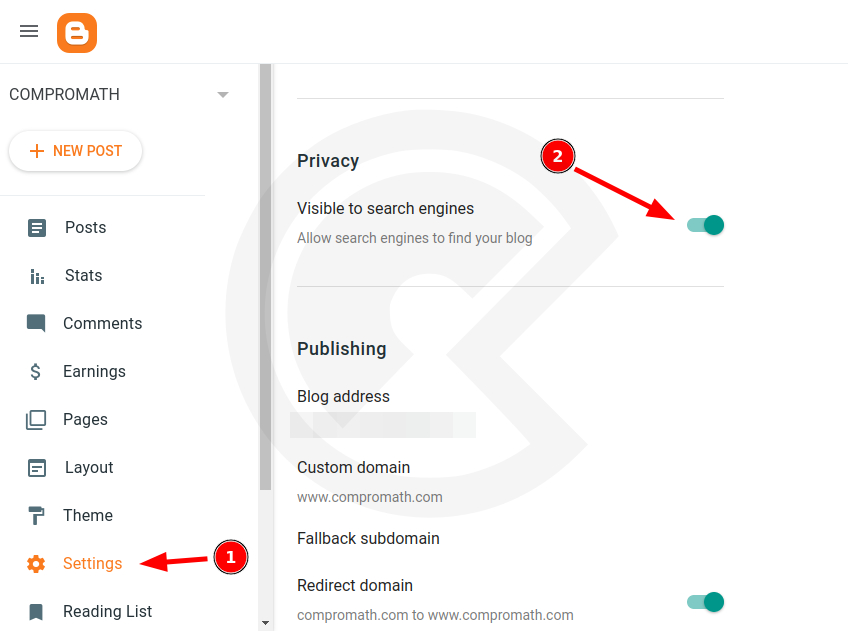
นอกจากนี้ ให้แน่ใจว่าได้ตั้งค่า 'การเข้าถึงของผู้อ่าน' ไว้เป็น 'สาธารณะ'
- ชื่อเรื่องและคำอธิบาย : ตั้งชื่อบล็อกและคำอธิบายสั้นๆ ให้กับบล็อกของคุณจากการตั้งค่า →พื้นฐาน
- คำอธิบาย Meta : เปิดใช้งานแท็ก Meta และคำอธิบายจากการตั้งค่า → แท็ก Meta
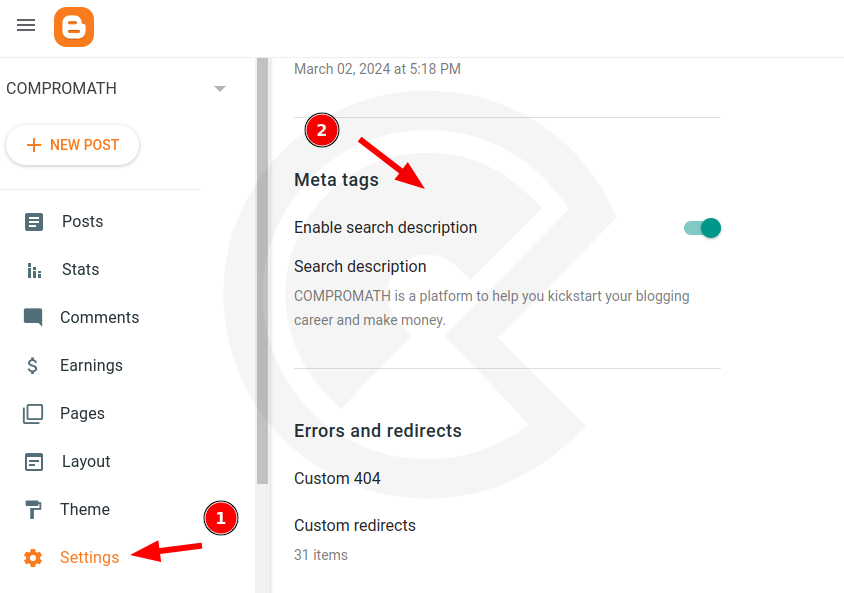
- เปิดใช้งาน SSL : จากการตั้งค่า → HTTPSให้เปิดใช้งานทั้งสองตัวเลือกเพื่อติดตั้ง SSL การอัปเดตจะใช้เวลาสักครู่ อย่าเพิ่งตกใจหากบล็อกของคุณหยุดทำงานกะทันหัน เพียงรอหนึ่งชั่วโมง ระบบจะอัปเดตโดยอัตโนมัติ
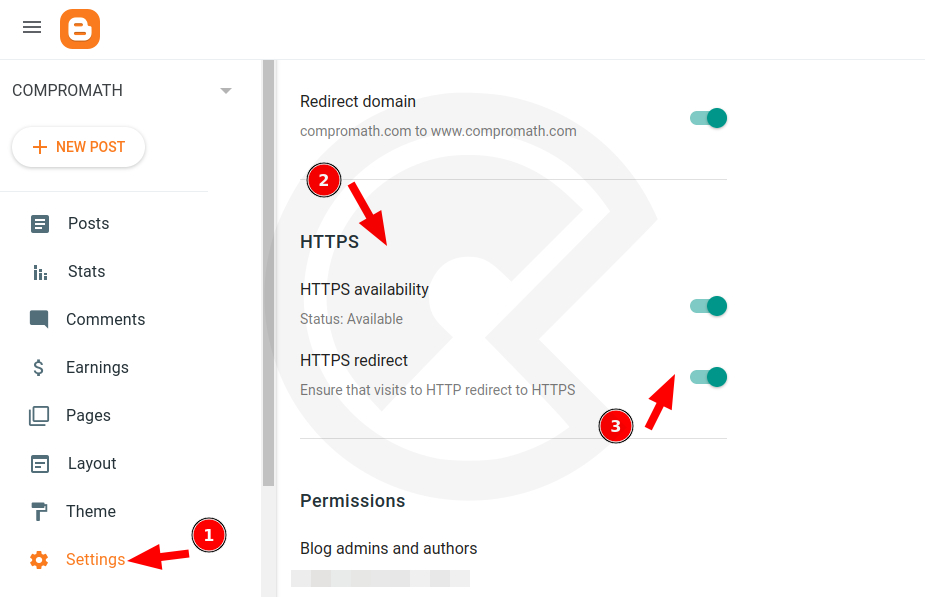
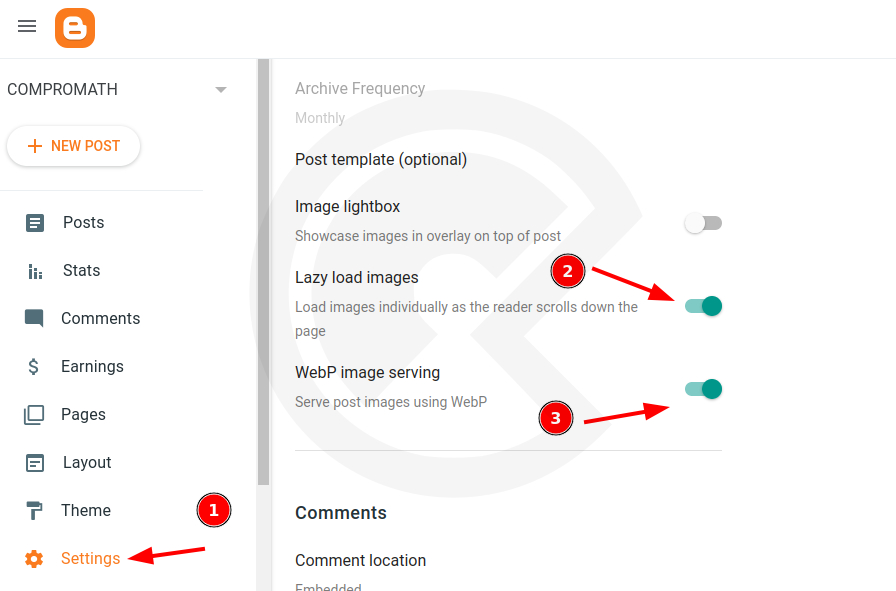
- LazyLoad และรูปภาพ WebP : หากต้องการเปิดใช้งานการโหลดรูปภาพแบบ Lazy และการให้บริการรูปภาพ WebP ให้ไปที่Blogger Dashboard → การตั้งค่า → โพสต์และเปิดใช้งานการโหลดรูปภาพแบบ Lazy และการให้บริการรูปภาพ WebP ตามภาพหน้าจอด้านล่าง
- การอัปเดตไฟล์ Robot.txt : จาก Blogger Dashboard → การตั้งค่า → โปรแกรมรวบรวมข้อมูลและการสร้างดัชนีเปิดใช้งานตัว เลือก robots.txt แบบกำหนดเองและวางโค้ดต่อไปนี้
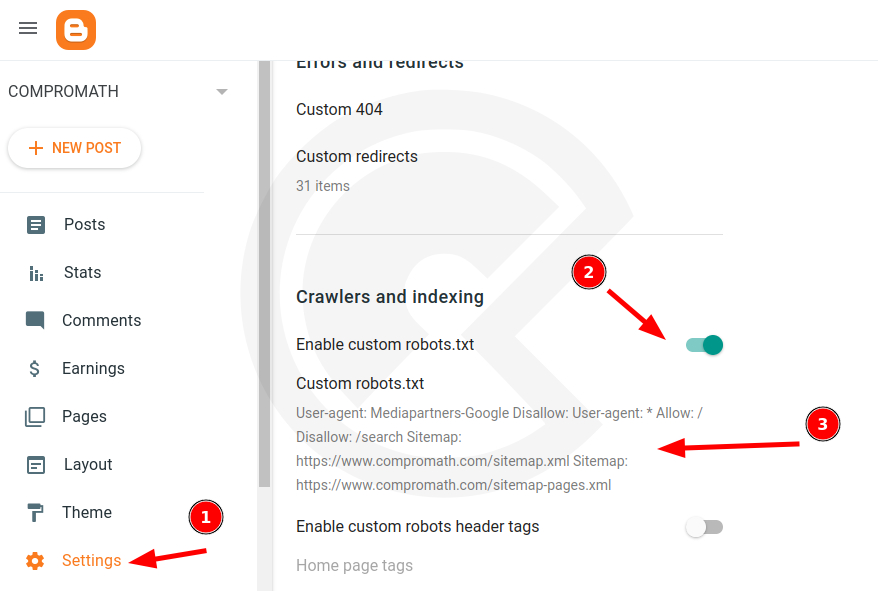
แทนที่
compromath.comด้วยชื่อโดเมนของคุณ - Google Search Console : เพิ่มเว็บไซต์ของคุณไปที่ Google Search Console และส่งแผนผังเว็บไซต์ของคุณ
แนวทางการทำ SEO บทความ
- ชื่อบทความ/โพสต์ : ตั้งชื่อบทความให้มีความยาวไม่เกิน 50-60 ตัวอักษร ใช้คำสำคัญที่เจาะจงที่จุดเริ่มต้นของชื่อ พยายามตั้งชื่อบทความให้เป็นธรรมชาติและมีศักยภาพในการดึงดูดผู้เข้าชม แต่อย่าใช้คำที่ล่อให้คลิก (click-bait) ด้วยข้อมูลที่ผิด
- การปรับแต่งรูปภาพ : ใช้รูปภาพเด่นที่ต้นบทความหรือหลังย่อหน้าแรก เพิ่มข้อความพร้อมคำสำคัญในชื่อรูปภาพและข้อความแสดงแทน
- การสร้างลิงก์ภายในและภายนอก : การสร้างลิงก์ภายใน หมายถึง การเชื่อมโยงบทความที่เกี่ยวข้องที่มีอยู่ของคุณเข้ากับคำสำคัญที่เกี่ยวข้องภายในเนื้อหาบทความ และคุณสามารถใช้ลิงก์ภายนอกเพื่ออ้างอิงและรับรองบทความได้
- หัวข้อย่อย : การใช้หัวข้อย่อยและหัวข้อย่อยไปยังส่วนที่สำคัญถือเป็นแนวทางปฏิบัติที่ดี จะช่วยให้ผู้เข้าชมเข้าใจแต่ละส่วนได้ง่าย นอกจากนี้ยังช่วยให้ติดอันดับในผลการค้นหาของเครื่องมือค้นหาอีกด้วย
- ค้นหาคำอธิบาย : จากตัวแก้ไขโพสต์ของ Blogger ในแผงด้านขวา คุณจะเห็นตัวเลือกสำหรับแทรกข้อความลงในช่อง ' ค้นหาคำอธิบาย ' คุณสามารถแทรกย่อหน้าแรกหรือคำอธิบายสั้นๆ ที่กำหนดเองเกี่ยวกับบทความของคุณได้ที่นี่
- ลิงก์สั้น : ขอแนะนำให้เก็บลิงก์ URL สั้นๆ ไว้สำหรับแต่ละบทความ แต่ใน Blogger ค่อนข้างยุ่งยาก ควรใช้ข้อความ (ที่คุณต้องการเลือกเป็นข้อความลิงก์ถาวร) เพื่อโพสต์ชื่อเรื่องขณะเผยแพร่ และหลังจากเผยแพร่แล้ว ให้ใช้ชื่อเรื่องต้นฉบับและอัปเดตโพสต์
- ป้ายกำกับ : ใส่ป้ายกำกับได้สูงสุด 2/3 ในแต่ละบทความ จะช่วยให้บล็อกของคุณกรองตามชื่อป้ายกำกับ
เพิ่มเมตาแท็กที่เป็นมิตรกับ SEO / สคริปต์ SEO สำหรับ Blogger (ทางเลือก)
สิ่งนี้ไม่จำเป็นสำหรับบล็อก Blogger ทุกบล็อก หากคุณใช้ธีม Blogger พรีเมียมหรือธีม Blogger เริ่มต้น เช่น Contempo, Soho, Emporio เป็นต้น คุณก็ไม่จำเป็นต้องใช้
หาก Blogger ของคุณต้องการ คุณสามารถเพิ่มเมตาแท็กที่เป็นมิตรต่อ SEO ต่อไปนี้ได้
- ไปที่ Blogger Dashboard → Theme → Edit HTMLแล้วคัดลอกโค้ดทั้งหมดไปยังซอฟต์แวร์แก้ไขโค้ดของคุณ ค้นหาคำว่า
<b:include data='blog' name='all-head-content'/>. หากพบ ให้แทนที่ด้วย<b:include data='blog' name='custom-head-content'/> - ขั้นตอนต่อไปคือค้นหา
<b:defaultmarkup type='Common'>และวางไว้ใต้โค้ดด้านล่างนี้ - อัพโหลดโค้ดธีมอัปเดตของคุณและบันทึก
วิธีเพิ่มคีย์เวิร์ด SEO ให้กับโพสต์ Blogger ของคุณ
การเพิ่มคีย์เวิร์ด SEO ลงในโพสต์ Blogger (Blogspot) ของคุณถือเป็นส่วนสำคัญในการเพิ่มประสิทธิภาพเนื้อหาของคุณสำหรับเครื่องมือค้นหา อย่างไรก็ตาม สิ่งสำคัญคือต้องสร้างสมดุลที่เหมาะสม แม้ว่าการเลือกใช้คีย์เวิร์ดที่เกี่ยวข้องจะช่วยเพิ่มการมองเห็นโพสต์ของคุณได้ แต่การใช้คีย์เวิร์ดมากเกินไปอาจส่งผลเสียต่ออันดับและการอ่านของบล็อก
คู่มือทีละขั้นตอนในการเพิ่มคำหลักใน Blogger:
- เข้าสู่ระบบ Bloggerและไปที่แดชบอร์ด ของ คุณ
- คลิกที่"โพสต์"จากนั้นเลือกโพสต์บล็อกที่คุณต้องการปรับแต่ง คุณสามารถแก้ไขโพสต์ที่มีอยู่หรือสร้างโพสต์ใหม่ก็ได้
- ใช้คำสำคัญอย่างเป็นธรรมชาติในพื้นที่ต่อไปนี้:
- หัวข้อโพสต์บล็อกของคุณ
- ย่อหน้าแรก (ควรมีความยาวไม่เกิน 100 คำแรก)
- ย่อหน้าสุดท้ายเพื่อเสริมหัวข้อของคุณ
- คำอธิบายเมตา (ตัวเลือกการค้นหาคำอธิบายในแถบด้านข้างขวา)
- ข้อความอื่นของรูปภาพโพสต์ของคุณ (โดยเฉพาะรูปภาพเด่น/รูปขนาดย่อ)
- ใช้ป้ายกำกับอย่างชาญฉลาด — คุณสามารถเพิ่มคำหลักหนึ่งหรือสองคำเป็นป้ายกำกับได้ (ซึ่งทำหน้าที่เหมือนแท็กหรือหมวดหมู่ใน Blogger)
เคล็ดลับสำหรับการใช้คำหลักอย่างมีประสิทธิภาพ:
- ให้ความสำคัญกับ ความสามารถในการอ่านและบริบทมากกว่าความหนาแน่นของคำหลักเสมอ
- หลีกเลี่ยงการวางคำหลักในจุดที่รู้สึกว่าถูกบังคับหรือไม่เป็นธรรมชาติ
- เลือกคำหลักที่เกี่ยวข้องหรือกลุ่มคำหลักแบบหางยาวที่ตรงกับจุดประสงค์ของโพสต์ของคุณ
- การวางคำหลักควรช่วยให้ทั้งเครื่องมือค้นหาและผู้อ่านจริงเข้าใจเนื้อหาของคุณได้ดีขึ้น
หากปฏิบัติตามแนวทางปฏิบัตินี้ คุณสามารถปรับปรุง SEO ของโพสต์ Blogger ของคุณได้โดยไม่กระทบต่อคุณภาพเนื้อหา
Google Blogger เป็นแพลตฟอร์มที่ยอดเยี่ยมสำหรับการเขียนบล็อกและเนื้อหาที่จะได้รับอันดับในเครื่องมือค้นหาหากบล็อกและบทความได้รับการปรับให้เหมาะสมสำหรับเครื่องมือค้นหา
# เขียนโดยเอลลียาส อาเหม็ด


0 ความคิดเห็น